Docker for Windowsをインストールする
まずは、Docker for Windowsをインストールします。
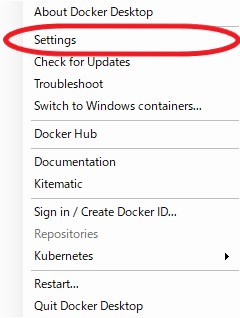
インストールが終わったら、画面右下のシステムトレイにあるDockerアイコンから設定画面を開きます。

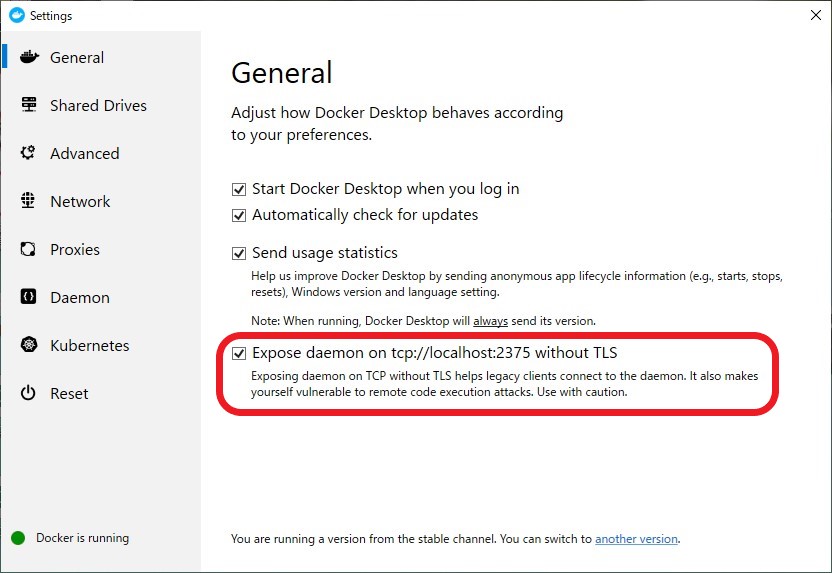
 下記項目にチェックを入れて、TLSなしでデーモンに接続できるようにします。
これにより、ローカルのWSLインスタンスが、Docker for Windows内で実行されているDockerデーモンに接続できるようになります。 デーモンはlocalhostにのみバインドされているため、ネットワーク上の他のマシンは接続できません。
 ## Dockerのインストール
Docker公式HPに記載のあるとおりDockerをインストールします。
$ sudo apt update
$ sudo apt install \
    apt-transport-https \
    ca-certificates \
    curl \
    gnupg-agent \
    software-properties-common
$ curl -fsSL https://download.docker.com/linux/ubuntu/gpg | sudo apt-key add -
$ sudo apt-key fingerprint 0EBFCD88
$ sudo add-apt-repository \
   deb [arch=amd64] https://download.docker.com/linux/ubuntu \
   $(lsb_release -cs) \
   stable
$ sudo apt update
$ sudo apt install docker-ce docker-ce-cli containerd.io
docker-composeもインストールします。
$ sudo curl -L https://github.com/docker/compose/releases/download/1.25.0/docker-compose-`uname -s`-`uname -m` -o /usr/local/bin/docker-compose
$ sudo chmod +x /usr/local/bin/docker-compose
sudoしなくてもdockerコマンドを実行できるようにdockerグループにユーザーを追加します。
$ sudo usermod -aG docker $USER
Docker for Windowsに接続するために以下の設定を.bashrcに追加します。
$ echo export DOCKER_HOST=tcp://localhost:2375 >> ~/.bashrc && source ~/.bashrc
dockerが動くようになっていることを確認します。
$ docker info
$ docker-compose --version
ボリュームマウントのための設定
WSL上ではドライブは /mnt/d にマウントされるのに対して、Docker for Windowsでは内部で /d にマウントされているため、そのままで空のボリュームをマウントしてしまいます。
この対策として、/etc/wsl.conf に root=/ の設定を追加することで /mnt ではなく / にマウントされるようになります。
$ vi /etc/wsl.conf
[automount]
root = /
options = metadata,umask=22,fmask=11
設定した後、一旦ログアウト/ログインするか、以下のコマンドをコマンドプロンプトで実行してWSLを再起動すると / に各ドライブがマウントされるようになります。
C:\> net stop LxssManager
LxssManager サービスを停止中です.
LxssManager サービスは正常に停止されました。
C:\> net start LxssManager
LxssManager サービスを開始します.
LxssManager サービスは正常に開始されました。
また、別の方法として、/mnt/d を /d にマウントする方法があります。
$ sudo mkdir /d
$ sudo mount --bind /mnt/d /d
ただし、この方法だと.bashrcに以下のようにコマンドを追加しておく必要があります。
$ echo sudo mount --bind /mnt/c /c >> ~/.bashrc && source ~/.bashrc

$ # パスワードなしでマウント出来るようにしたい場合は以下の設定を追加する
$ sudo visudo
$ username ALL=(root) NOPASSWD: /bin/mount